
Minefolio 使い方ガイド
Minefolio完全(笑)ガイド!
はじめに — Minefolioとは
Minefolioでできることを一言でまとめると、「MinecraftのRTAに関する自分の情報を1か所にまとめて公開する」ことです。
キーバインド・キーリマップ・マウス設定・コントローラー設定を記録し、仮想キーボード上で見やすく表示
RTA記録(Speedrun.com / MCSR Ranked / 自己申告のカスタム記録)をまとめて表示
攻略ガイドやサーチクラフトの一覧を執筆・公開
他のランナーのプロフィールを検索したり、2人のキー配置を並べて比較
登録・利用は無料で、Discordアカウントでログインするだけで始められます。
このガイドでは、アカウント作成からプロフィールの充実、他のランナーの探し方まで、Minefolioの基本的な使い方を一通り紹介します。
このガイドはMinefolio v1.8.1時点の情報をもとにしています。画面・機能はアップデートにより変更になることがあります。
アカウントを作る
Discordでログイン
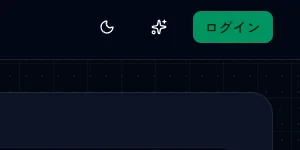
ページ上部(スマホなどではメニュー内)の「ログイン」からログインページに進み、「Discordでログイン」ボタンを押します。
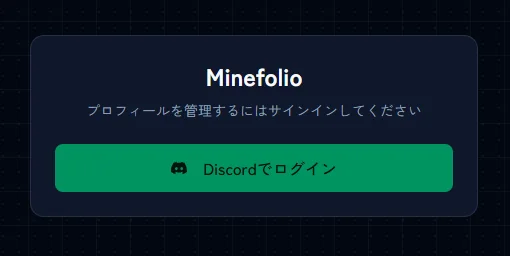
クリックするとDiscordの認証画面に移動し、そこで許可すると自動的にMinefolioへ戻ってきます。
Minecraftのアカウント(MCID)を登録する
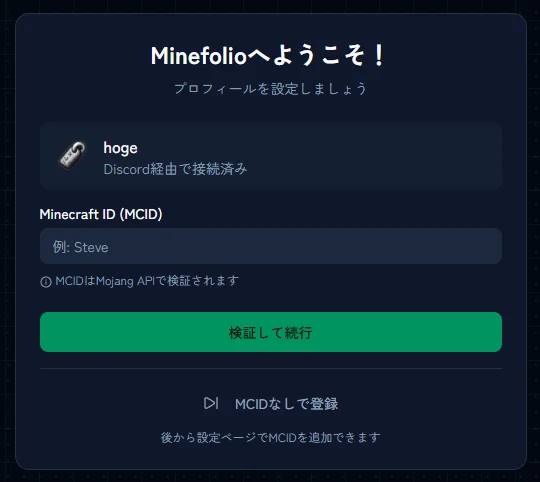
初回ログイン時はMCID登録画面に案内されます。
MCIDを入力して「検証して続行」をクリックすると、入力したMCIDがMojang APIで検証され、検証が成功するとUUIDとスキンが自動取得されます。これで、Minefolioへの登録は完了です。
なお、下の「MCIDなしで登録」をクリックすることで、マイクラのアカウントを紐づけずに登録することもできます。
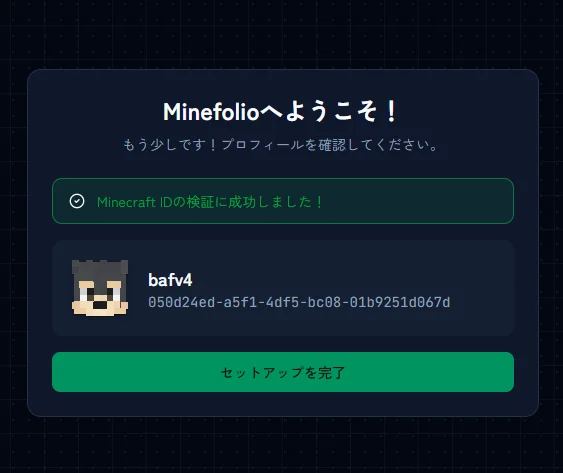
登録が完了すると、自動で自分のプロフィールページに移動します。
プロフィールを整える
ページ右上のメニューから「設定」を選ぶかこちらにアクセスすることで、プロフィール編集画面が開きます。ここが自分の情報を管理する起点になります。
編集画面のサイドバーには以下の項目が並びます。
項目 | できること |
|---|---|
プロフィール編集 | 表示名・自己紹介・スキン・ソーシャルリンク・動画欄・他ユーザへの公開設定など |
記録 | RTA記録の登録 |
キー配置 | キー配置・キーリマップの編集 |
デバイス | キーボード/マウス/コントローラー設定 |
アイテム配置 | ホットバー配置の登録 |
サーチクラフト | サーチクラフトの登録 |
プリセット | プリセット(後述)の管理 |
インポート | AutoHotKeyスクリプトや |
プロフィール編集
MCID・スキン
登録しているMCIDを変更する場合はここから操作します。
MCIDを変更すると、自分のプロフィール画面のURLが変わります。
基本情報
「プロフィール編集」では、表示名・自己紹介(Markdown対応)・所在地・代名詞・プラットフォーム(Java/Bedrock、PC/Switch等)・操作方法などを設定できます。カスタムスキンのアップロードにも対応しています。
動画欄
プロフィールに表示するYouTube動画を複数登録できます。それぞれにタイトルを付けられ、特に見てほしい1本を「ピン留め」すると、プロフィール上で大きく表示されます。ピン留めしていない動画は一覧表示になります。
ソーシャルリンク・公開設定
Speedrun.com / YouTube / Twitch / Twitter(X)およびカスタムリンクを登録できます。また、プロフィールの公開範囲(公開/限定公開/非公開)もこの画面から設定します。
その他、表示に関わる細かな設定もここで行えます。
危険な操作
「危険な操作」欄からアカウント削除もできますが、プロフィール・記録・設定などすべてのデータが削除され元に戻せません。
記録
「記録」画面では、カテゴリ別の自己ベストを登録できます。
アプリに手動で登録できるほか、Speedrun.comのユーザー名を連携している場合は、Speedrun.com上の自己ベストも自動的に取得・表示されます。特に見てほしい記録は動画・ガイドと同様に「ピン留め」して目立たせることができますし、目のマークをクリックすることで表示 / 非表示も切り替えることができます。
キー配置
プリセットがない場合は、まず「プリセットを作成」または左側メニューの「プリセット」から最初のプリセットを作成します。
詳しくは後述します。
キーボードビュー
画面最上部にキーボードが表示されます。ここには、デバイス設定で選んだ配列のキーボードが表示されます。
キーボードビューの各キーをクリックするとモーダル画面が開き、キー割り当てやリマップなどの操作を登録・削除できます。
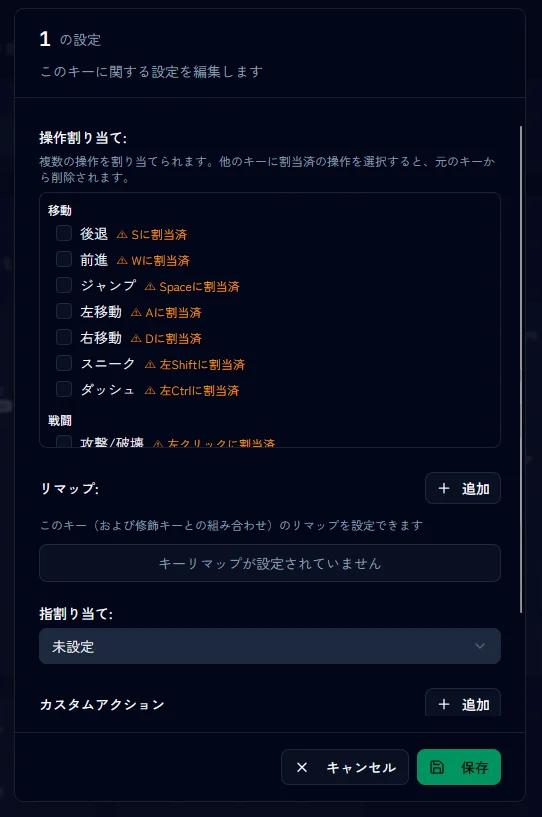
キー割り当て
マイクラ内の操作割り当ての設定です。キーモーダル画面の一番上のチェックボックスまたは、キーボードビューの下の「操作割り当て」タブから設定を行えます。
リマップ
AutoHotKeyやToolscreenなどを使って設定したリマップを管理できます。キーモーダル画面でキーに個別に追加したり、キーボードビューの下の「リマップ」タブから設定を行えます。
リマップにはShift、Altなどの修飾キーを同時に入力した際の挙動を設定できるほか、以下の種別を設定できます。
Trigger: ゲーム内操作用のリマップ
Chat: チャット入力・サーチクラフト用のリマップ
All: 両方の用途で有効(同じキーに他の種別を重ねて登録することはできません)
未設定: 種別を指定しない(Allと同じ扱いで、両方の用途に使われます)
種別設定はv1.8.0(2026/7/19リリース)の新機能です。それ以前に登録されているリマップの種別は「未設定」となります。
指割り当て
キーをどの指で押すかを指定できます。これを設定されたキーは色付きで表示されます。
カスタムアクション
カスタムアクションには、外部ツールなどの入力キーとその動作を登録できます。例えば「Ninb +0.01」とか、「Eye Zoom」のような動作をどのキーで行っているか登録するのに向いています。
カスタムキー
キーボードに特殊なキー(LogicoolのGキーのような)がある場合や、マウスのサイドボタンが3つ以上ある場合などに、それを登録することができます。登録したカスタムキーはキーボードビューにも反映されます。
デバイス
キーボードのモデル・レイアウト、マウスのモデル・DPI・ゲーム内感度・Windows感度・Raw Input・マウス加速の有無、コントローラー設定、視点感度・FOV・GUIスケールといったゲーム内設定をまとめて記録します。
また、以下の設定が有効な場合は振り向き(cm/360°)を自動計算し、プロフィール画面や統計ページなどに表示します。
DPI
ゲーム内感度
Windowsポインター速度 または カスタム係数(Raw Inputが無効の場合)
「マウス加速」が有効の場合、振り向きは計算できません。
ゲーム内感度について
ゲーム内感度の設定欄には2つ入力欄があります。

左側はoptions.txtの形式、右側は画面に表示される%形式で入力できます。入力を行うと双方向に計算が行われます。
最終的に保存されるのは左側の少数形式の方です。
アイテム配置
OW(序盤)・ネザー・エンド・要塞など、ゲーム進行フェーズごとのホットバー構成を視覚的に記録できます。
サーチクラフト
サーチクラフトに関する設定を登録できます。リマップの設定と連動しており、Chat/All/未設定のリマップが自動的に反映された「実際に押すキー」が逆算して表示されます。
サーチクラフトに使う言語の設定は「デバイス」画面から行ってください。
「追加」をクリックすると以下のような画面が出てきます。
「アイテム追加」でクラフトするアイテムを選び、「検索」欄に実際にサーチに使う文字列を入力します。
「Shiftを押しながら」のチェックボックスを有効にすると、Shift付きでリマップしたキーを優先して使うようになります。

プリセットで複数の設定を使い分ける
「プリセット」は、キー配置・デバイス・アイテム配置・サーチクラフトの設定をまとめて管理できる機能です。
カテゴリや使用デバイス、使用言語ごとに設定を変更したい場合に有効です。
適用
作成したプリセットの右側に表示されている「適用」ボタンをクリックすることで、そのプリセットを現在使用中のプリセットとして登録できます。現在使用中のプリセットには「適用中」と表示されます。
各編集画面で編集対象になるプリセットも「適用中」のものになります。
他の走者を探す
探す
ヘッダーの「探す」から、登録されているランナーを一覧・検索できます。ログイン中はお気に入りのランナーが先頭に表示されます。
お気に入り
プロフィールページのハートボタンで気になる走者をお気に入り登録できます。
ログインせずにお使いの場合は、お気に入りはブラウザに保存、ログインしてお使いの場合はアカウント情報に紐づけされます。
ログインせずにお使いの場合は、お気に入り登録のためにCookieへの同意が必要となります。
比較
2人の走者のキー配置・設定を並べて比較できる機能です。プロフィール画面に「比較」ボタンがあります。
minefolio.app/compare?player1=A&player2=B のようにURLで走者を指定するか、画面上の検索フォームから選択します。設定が異なる項目はハイライト表示されます。
プロフィールの見方
各走者のプロフィールページはタブで情報が整理されています。
項目 | 内容 |
|---|---|
プロフィール (スキンと名前が表示されているところ) | 自己紹介・ソーシャルリンク・動画 |
活動・記録 | RTA記録、Speedrun.com / MCSR Ranked / PaceMan連携記録・統計 |
キー配置 | キー配置・リマップ・カスタムアクション |
デバイス | キーボード/マウス/コントローラー設定・ゲーム内設定 |
アイテム配置 | ホットバー配置 |
サーチクラフト | サーチクラフト |
ガイド | 走者の公開しているガイド |
タブのデザインはデスクトップとモバイルで異なります。
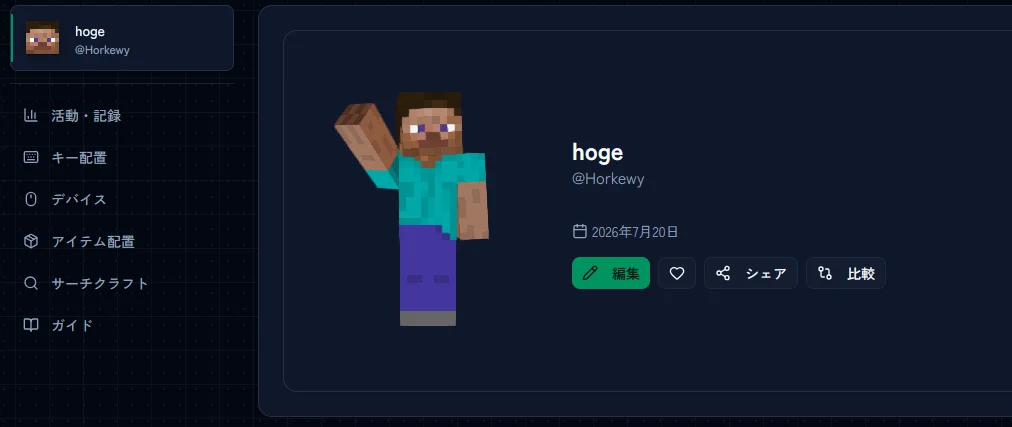
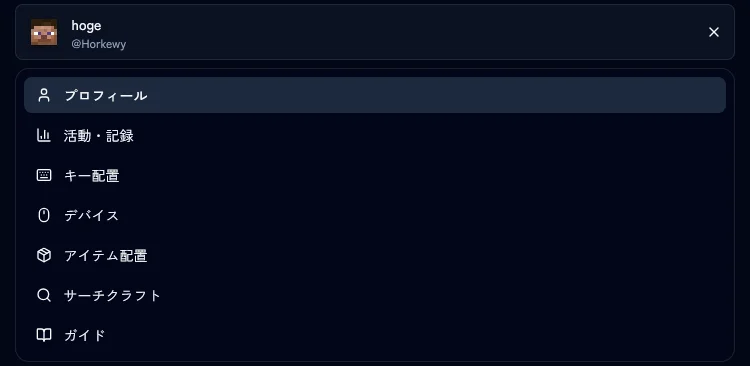
プロフィールページに最初にアクセスしたときに表示されるタブは、その走者が設定したタブになります。
デフォルトでは「キー配置」タブが初期表示です。
キー配置タブでは、そのランナーがTrigger/Chat種別のリマップを登録している場合のみ、キーボードビューの右上に「Trigger」「Chat」の表示切替ボタンが現れます。ゲーム内でのキー配置を見たいときはTrigger、チャット・サーチクラフト用の配置を見たいときはChatに切り替えます。
トップページ
トップページには以下の情報が集約されています。
公開プロフィールの数
最近更新された公開プロフィール
最近公開されたガイド
ペースセクション: 現在進行中の「ライブ」ペースと、直近12件の「過去のペース」
ライブペースは15秒ごとに自動更新されます。また、右上の更新ボタンで手動更新もできます。
最新のYouTube動画
言わずもがなかもしれませんが、Minefolioのどこかにいてトップページに戻りたい場合は、ページ左上のアイコンをクリックしましょう。
なお、過去のペースは「すべて見る」から過去2か月分を見ることができます。カードをクリックすればPaceMan本家よりも速く、タイムラインを確認することが可能です!
いろいろ見る
操作設定一覧
登録されている全走者のキー配置設定、デバイス設定(振り向きなど)を一覧表示できます。
ビジュアル表示では視覚的に比べることもできるほか、統計表示ではどの操作をどのキーに割り当てている人が多いかがグラフで分かります。
ランキング
ランキングでは走者人口の多い以下のランキングを表示します。
Java版: Any% RSG 1.16-1.19
Java版: Any% SSG 1.16-1.19
Java版: Any% SSG 1.20+
MCSR Ranked: PBランキング(全シーズン)
MCSR Ranked: Elo(レート)ランキング(今シーズン)
Minefolioに登録されていて、かつ公開設定になっていないとこのランキングには表示されません。
正確な情報はSpeedrun.com ViewerやMCSR Ranked公式ページなどでご確認ください。
ガイド
ヘッダーの「ガイド」から、他のランナーが公開している攻略ガイドやサーチクラフトのテンプレートを閲覧できます。タイトル・概要での検索やタグでの絞り込みが可能です。
自分でガイド記事を書きたい場合は、別記事を参照してください。
開発者向け機能
フッターの「Developers」からは、以下の機能にアクセスできます。
API: 公開APIの仕様書
チェンジログ: Minefolioの更新履歴
エクスポート: 自分(または検索した任意のユーザー)のキー配置・キーリマップ・カスタムアクション・マウス設定をCSV形式でダウンロード
困ったときは
バグ報告・要望
バグ報告や要望はフィードバックからお寄せください。また、GitHubリポジトリでのIssue報告でもOKです。
フィードバックページ・GitHubリポジトリへのリンクは、ページ下部(フッター)にあります。
あと、このサイトが気に入っていただけたら↑のDonate Me!からお布施していただけると嬉しいです!(露骨)
作者の返信が欲しい場合
作者のDiscordをご存じの方はそちらへお送りください。RTA鯖やJavacordには居るので、ご存じない方は探してください。