ガイドのガイド — Minefolioでガイドを書く
ガイドエディタの基本操作から、Minefolioならではのキーバインド埋め込み・サーチクラフト埋め込みの使い方、公開・管理までを解説します。
Minefolioの「ガイド」機能を使うと、攻略法や自分の設定の解説記事を作成し、他のランナーに公開できます。このガイドでは、新規作成からエディタの操作、Minefolioならではの「キーバインド埋め込み」「サーチクラフト埋め込み」の使い方、公開・管理までを一通り紹介します。
見出しを2つ以上使うと、公開ページには自動で目次が表示されます。このガイド自体も、その仕組みで目次が付いています。
ガイド機能とは
ガイドは、登録済みのMinefolioユーザーなら誰でも作成・公開できる記事機能です。見出し・箇条書き・表・画像・YouTube動画といった一般的なブロックに加えて、自分やほかのユーザーの実際のキー配置・サーチクラフト設定をそのまま埋め込めるのが最大の特徴です。
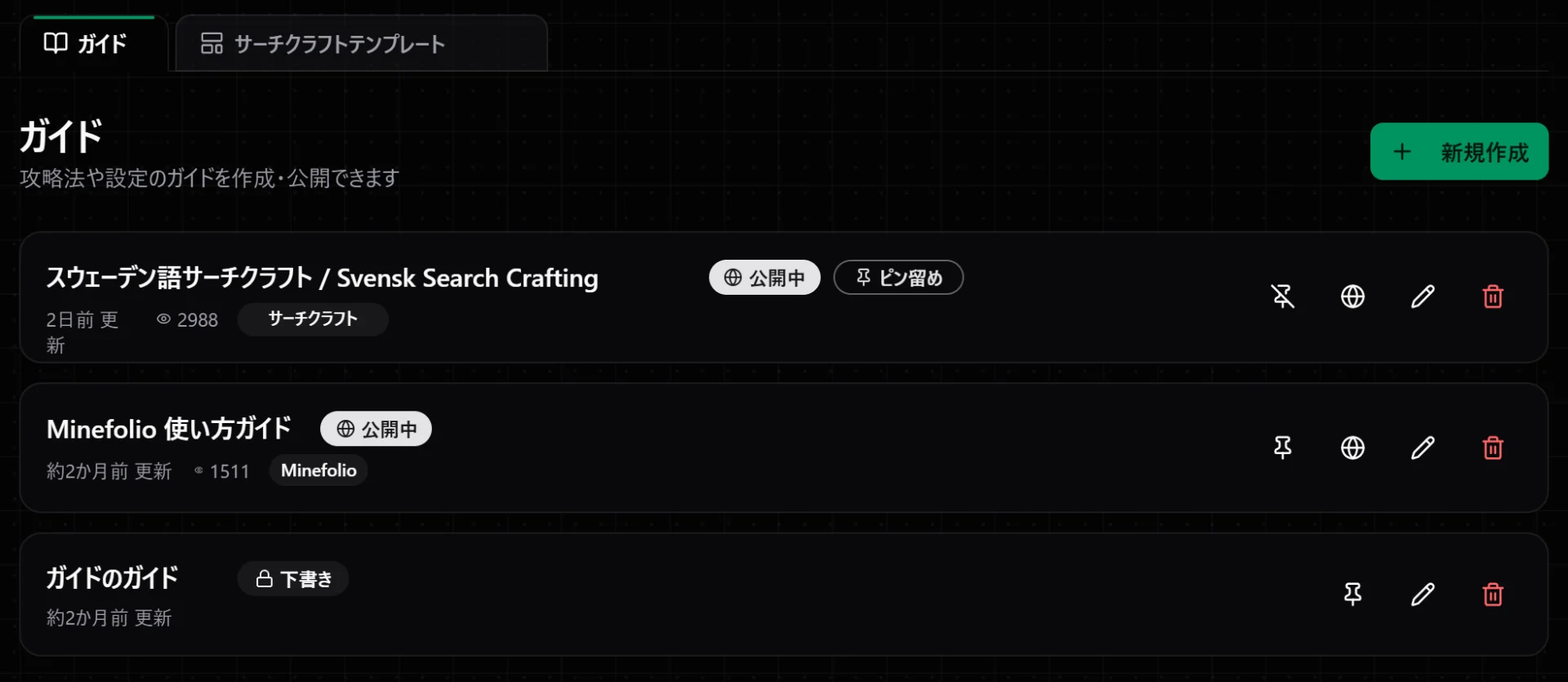
管理画面はヘッダーのユーザーメニューからガイドを選んで開きます。上部のタブで「ガイド」と「サーチクラフトテンプレート」(別機能、詳しくは後述の「サーチクラフトテンプレートとの違い」を参照)を切り替えられます。
新しいガイドを作る
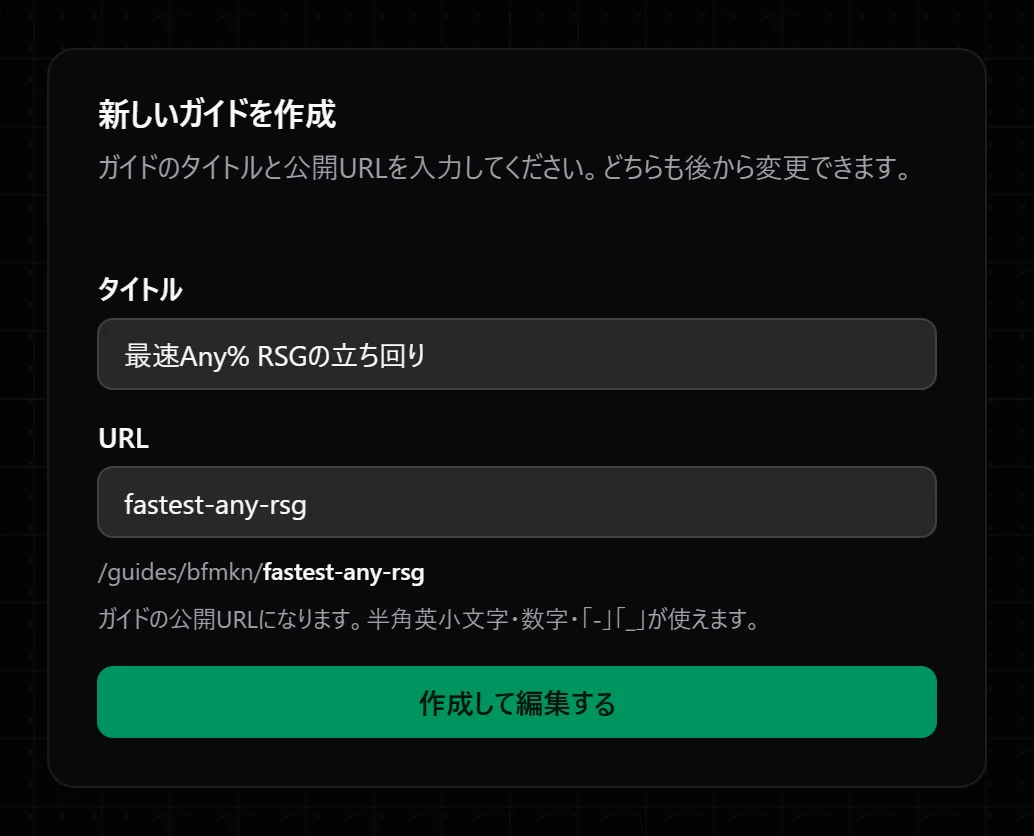
ガイド の「新規作成」ボタンを押します。
タイトルと公開URL(スラッグ)を入力します。どちらも後から変更できます(例:「最速Any% RSGの立ち回り」/
fastest-any-rsg)。「作成して編集する」を押すと、すぐに本文編集画面へ移動します。
1ユーザーあたり作成できるガイドは最大100件です。タイトルは200文字以内で入力してください。
エディタの基本操作
編集画面の上部にツールバーがあり、「ホーム」「挿入」の2タブ(表を選択中はさらに「テーブル」タブ)で機能が整理されています。
ホームタブ: 見出し・箇条書き・引用などのブロック種別切替、太字/斜体/下線/取り消し線/インラインコード、文字色・背景色
挿入タブ: リンク、画像アップロード、YouTube埋め込み、表、区切り線、2カラム/3カラムレイアウト、コールアウト、トグルリスト、ガイドリンク、キーバインド埋め込み、サーチクラフト埋め込み


このほかに、次の入力手段があります。
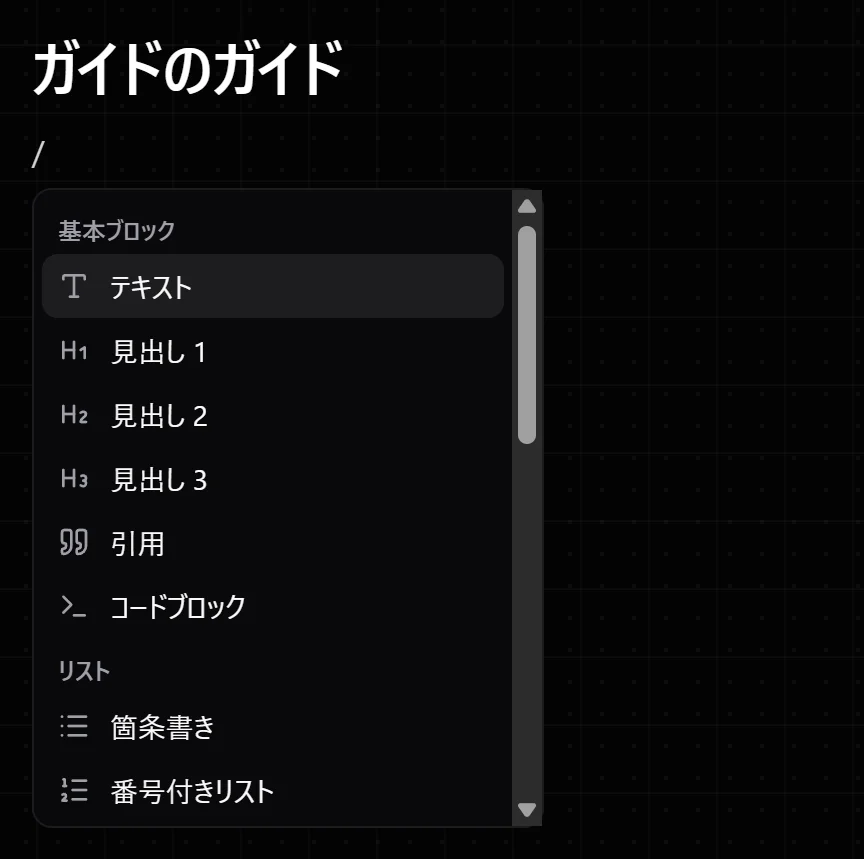
スラッシュコマンド: 本文中で
/を入力すると、ブロックの一覧(基本ブロック・リスト・高度なブロック・メディア・埋め込み)がポップアップします。マウスを使わずキーボードだけでブロックを挿入できます。ブロックハンドル: 各ブロックの左側にカーソルを合わせると表示され、ブロック種別の変更や削除ができます。
バブルメニュー: 文字列を選択すると表示され、太字・斜体・リンク・文字色などをその場で適用できます。
テキストを書く — 見出し・リスト・引用・コードブロック
ブロック種別ドロップダウン(またはスラッシュコマンド)から、見出し1〜3・箇条書き・番号付きリスト・引用・コードブロックを選べます。見出しを2つ以上入れると、公開ページに目次が自動で表示されます。手順の説明にはコードブロックよりも番号付きリストが読みやすいことが多いですが、コマンドやパスなどはコードブロック(インラインコードは選択中に Ctrl+E)が適しています。
画像・動画を入れる
「挿入」タブの「画像をアップロード」、またはスラッシュコマンドの「画像」から画像を挿入できます。
画像をクリップボードにコピーしている場合、貼り付けでも挿入できます。
「YouTube動画を埋め込む」からYouTubeのURLを指定すると、本文中に動画プレイヤーが埋め込まれます。
YouTubeの視聴ページURL(watch?v= や live/、shorts/ 等)をそのまま貼り付けても再生できないブラウザがあります。埋め込み専用の入力欄を使えば自動的に変換されるので、必ずこの機能経由で挿入してください。
表を作る
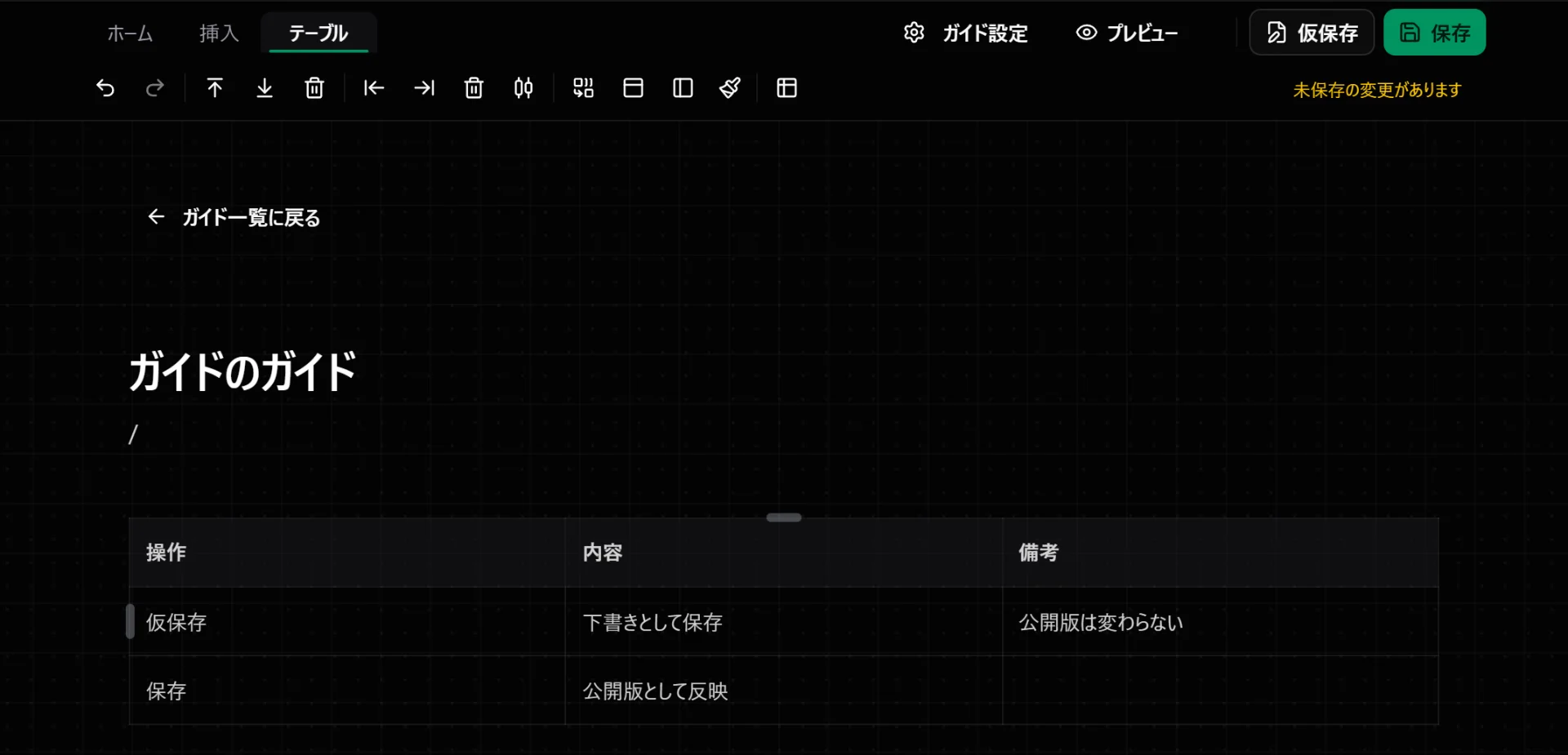
「挿入」タブまたはスラッシュコマンドの「表」からテーブルを挿入できます。表を選択するとツールバーに専用の「テーブル」タブが現れ、以下の操作ができます。
行・列の追加/削除、見出し行・見出し列の切替
セルの結合/分割
セル・行・列単位での背景色・文字色・文字揃えの指定(テーブルスタイル)
列幅の統一、テーブルごとコピー
また、セルにカーソルを合わせると行・列の左端/上端にハンドルが表示され、クリックで同様の操作メニューが開きます。列の境界線をドラッグすれば列幅も自由に調整できます。
表の一部の列だけ手動で幅を指定すると、指定していない列は自動計算されます。見た目を細かく揃えたい場合は全列を手動指定してください。
レイアウトを整える — コールアウト・トグル・カラム
コールアウト: ヒント/情報/警告/危険の4種類から選べる、色付きの注意書きボックスです。「ここだけは読んでほしい」内容に最適です。
トグルリスト: クリックで開閉できる折りたたみブロック。長い補足説明や、読み飛ばしても良い詳細情報に向いています。
2カラム/3カラムレイアウト: 本文を横並びに配置したいときに使います。
トグルリストの例(クリックで開閉)
このように、長い補足説明を折りたたんでおくと本文がすっきりします。
キーバインド埋め込み・サーチクラフト埋め込み
Minefolioのガイド機能ならではの機能です。文章で説明するだけでなく、実際のユーザーの設定データをそのまま本文に埋め込んで表示できます。埋め込み先のユーザーが後から設定を更新すると、ガイド側の表示も自動的に最新の内容に更新されます(スクリーンショットの貼り付けと違い、常に最新の状態が反映されます)。
挿入方法は2通りあります。
ツールバーの「挿入」タブにある「キーバインド埋め込み」または「サーチクラフト埋め込み」ボタン
本文中で
/を入力し、スラッシュコマンドの「埋め込み」グループから選択
どちらも同じダイアログが開きます。
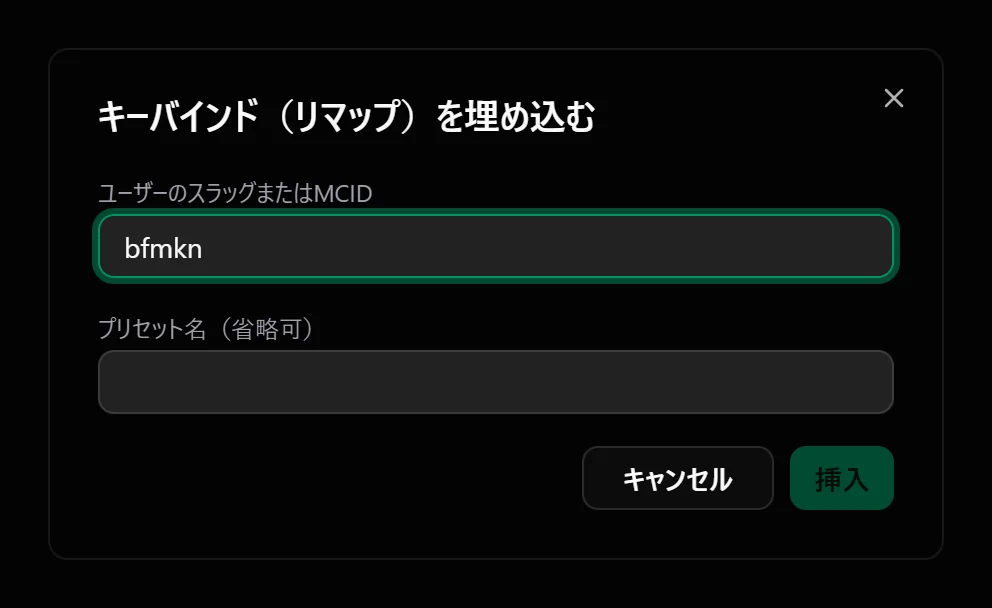
ユーザーのスラッグまたはMCID(必須): 埋め込みたいユーザーを指定します。自分自身のガイドなら自分のMCID、他ユーザーの許可を得て紹介する場合はそのユーザーのMCID/スラッグを入力します。
プリセット名(省略可): 指定すると、そのユーザーの「現在アクティブな設定」ではなく、指定した名前のプリセットのスナップショットが表示されます。「大会用」「通常配信用」など複数の設定を使い分けているユーザーを紹介するときに便利です。
「挿入」を押すと本文中にブロックが追加されます。
キーバインド埋め込みは、そのユーザーの表示名と、ゲーム用途(Trigger/All/未設定種別)のリマップを反映した仮想キーボードを表示します。
サーチクラフト埋め込みは、そのユーザーの表示名と、タイミング別にグループ化されたサーチクラフト一覧(アイテムアイコン・検索文字列・実際に入力するキー)を表示します。
埋め込み対象に設定がまだ登録されていない場合は「まだ登録されていません」という案内が表示されます。紹介する前に、埋め込み先ユーザー(自分の場合は自分)の該当設定を先に登録しておきましょう。
ガイド設定 — タイトル・概要・カバー画像・タグ・URL
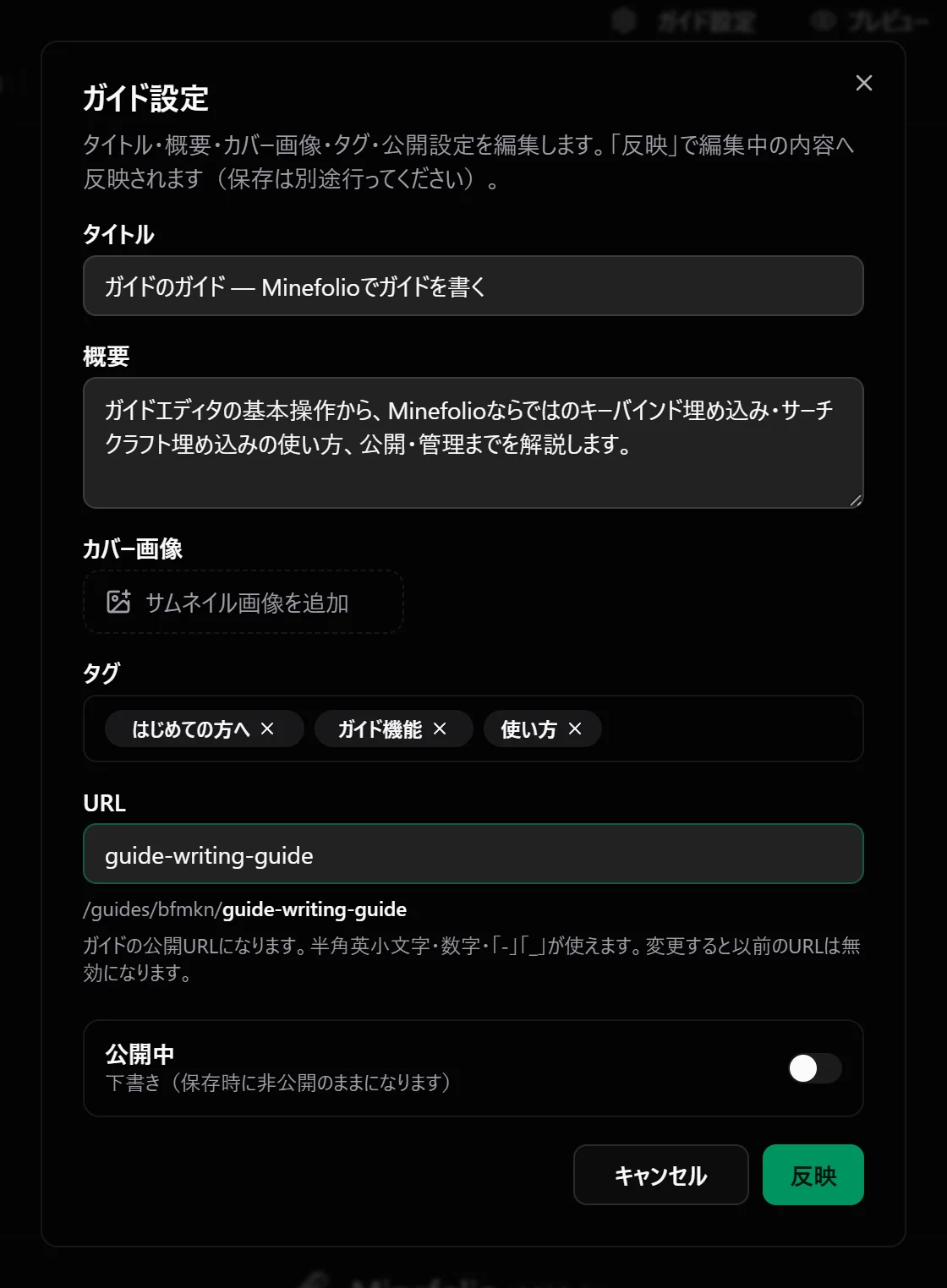
ツールバーの「ガイド設定」ボタンから、記事のメタ情報をまとめて編集できます。
タイトル・概要: 一覧ページやプロフィールのガイドタブに表示されます
カバー画像: 一覧のサムネイルとして使われます
タグ: 最大10件、1件30文字まで。Enterキーまたは
,で追加できます。一覧ページの絞り込みに使われますURL(スラッグ): 公開URL(
/guides/自分のslug/ここで指定した値)になります。半角英小文字・数字・「-」「_」が使えます公開設定: 「公開中」トグルをONにすると、保存時に一般公開されます。OFFのままなら下書きとして保存されます
「反映」ボタンは編集内容を画面上に一旦適用するだけで、実際にデータベースへ保存するには、ダイアログを閉じた後にツールバーの「仮保存」または「保存」を押す必要があります。
公開後にURLを変更すると、以前のURLは無効になります。SNS等で既にリンクを共有している場合は変更に注意してください。
保存の仕組み — 仮保存・保存・公開版に戻す
編集画面右上には3つの操作があります。
操作 | 内容 |
|---|---|
仮保存 | 編集中の内容を下書きとして保存します。公開されている内容(他の人から見える版)は変わりません |
保存 | 編集中の内容を公開版として反映します。「公開設定」がONなら一般公開され、下書き分はクリアされます |
公開版に戻す | 仮保存した内容を破棄し、現在公開されている内容に戻します |
下書きが残っている間は、編集画面上部に「未公開のドラフトを編集中です」という案内バナーが表示されます。

自動保存はありません。保存せずにページを離れようとすると確認ダイアログが表示されますが、こまめに「仮保存」する習慣をつけると安心です。
プレビューで確認する
ツールバーの「プレビュー」ボタン(目のアイコン)を押すと、公開ページと同じ見た目で内容を確認できます。仮保存した下書きがある場合はその内容が、無ければ現在の公開内容が表示されます。このプレビューは執筆者本人にしか見えないため、公開前の確認に安心して使えます。
公開後の管理
/my-guides の一覧から、公開済み・下書き中のガイドをまとめて管理できます。
各行に「公開中」または「下書き」のバッジが付きます
ピン留めアイコンを押すと、そのガイドをプロフィールの「ガイド」タブの先頭に大きく表示できます(一覧ページ
/guidesの並び順には影響しません)「編集」から本文の修正、「削除」からガイド自体の削除ができます(削除は取り消せません)
公開中のガイドは外部リンクアイコンから実際の公開ページを新しいタブで開けます
公開中のガイドには閲覧数も表示されます
サーチクラフトテンプレートとの違い
ガイドと同じ管理画面(/my-guides ⇔ /my-guides/templates)からアクセスできる「サーチクラフトテンプレート」は、ガイドの埋め込みブロックとは別の独立したコンテンツです。
ガイド内のサーチクラフト埋め込みは、あるユーザーの「現在の設定(またはプリセット)」をそのまま参照します
サーチクラフトテンプレートは、それ自体が独立したデータで、閲覧者が「自分の設定に反映」ボタンで自分のプリセットへ取り込める点が異なります
「特定の設定を紹介・解説したい」ならガイド+埋め込み、「誰でも使える設定セットとして配布したい」ならテンプレート、と使い分けるとよいでしょう。
執筆のコツ
タイトルとURLスラッグは後から変えると公開URLも変わります。最初にある程度固めておくのがおすすめです
見出しを2つ以上使うと目次が自動生成され、長い記事でも読みやすくなります
タグは最大10件までなので、検索・絞り込みで見つけてもらいやすいキーワードを厳選しましょう
キーバインド埋め込み・サーチクラフト埋め込みは「今その設定がどうなっているか」を常に反映するため、スクリーンショットより古くなりにくいのが利点です。積極的に活用しましょう